
마을로 보는 내 폴더
작업 대상 폴더를 고르면 마을이 열려요. 안에 있는 폴더는 건물이 되고, 들어가 보면 무엇이 있는지 볼 수 있어요.
카피바라 마을은 폴더를 작은 마을로 바꾸고, Claude Code나 Codex 같은 에이전트가 그 안에서 읽고, 쓰고, 마무리하는 모습을 카피바라로 보여 줘요.
휴대폰·태블릿으로 보고 계신 것 같아요. 맥이나 Windows 컴퓨터에서 받아 주세요.
macOS 13 이상 또는 Windows 10 이상(64비트)이 필요해요. 버전 . 어떤 맥인지 모르겠다면 화면 왼쪽 위 메뉴 → “이 Mac에 관하여”에서 칩(Apple M…) 또는 프로세서(Intel)를 확인하세요.
Windows 판은 베타라서 불안정할 수 있어요. 아직 서명되지 않은 설치 파일이라 SmartScreen이 경고를 띄울 수 있어요. “추가 정보”를 눌러 실행하세요.
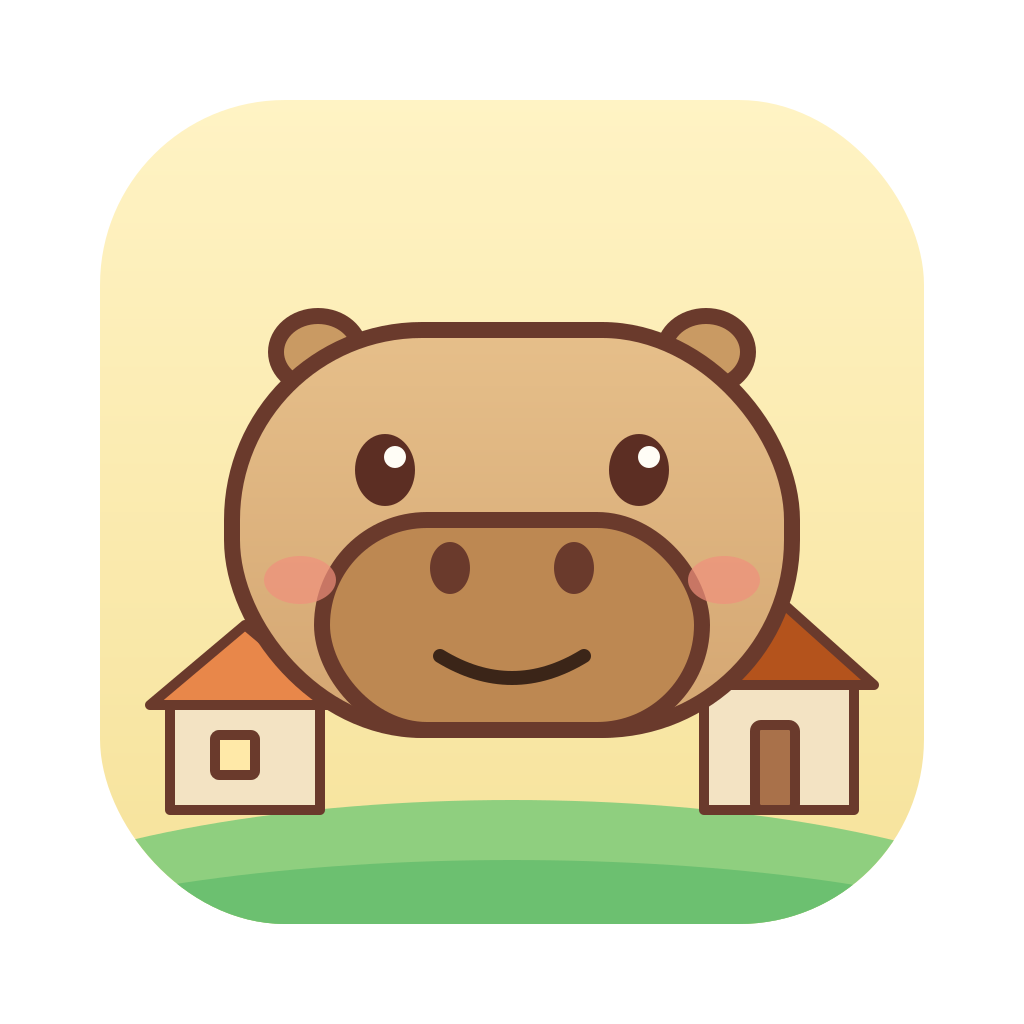
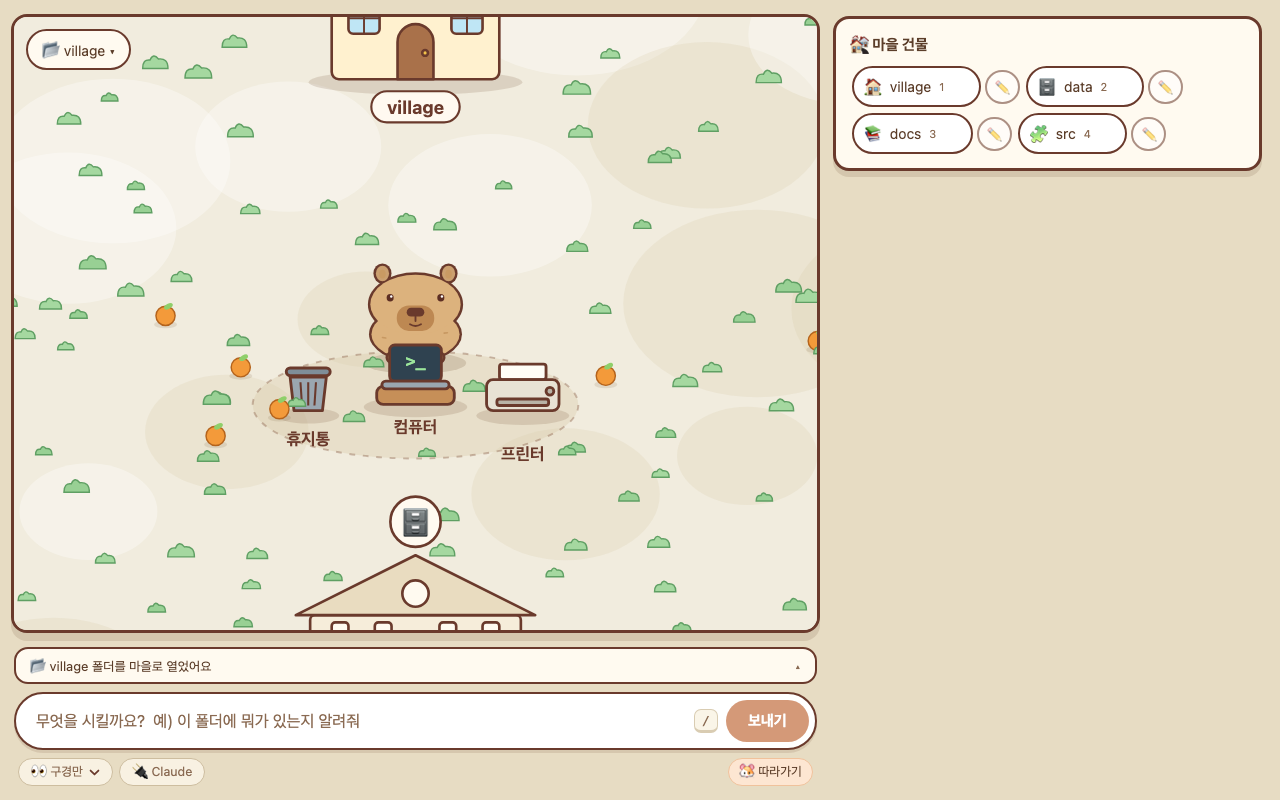
작업 대상 폴더를 고르면 마을이 열려요. 안에 있는 폴더는 건물이 되고, 들어가 보면 무엇이 있는지 볼 수 있어요.
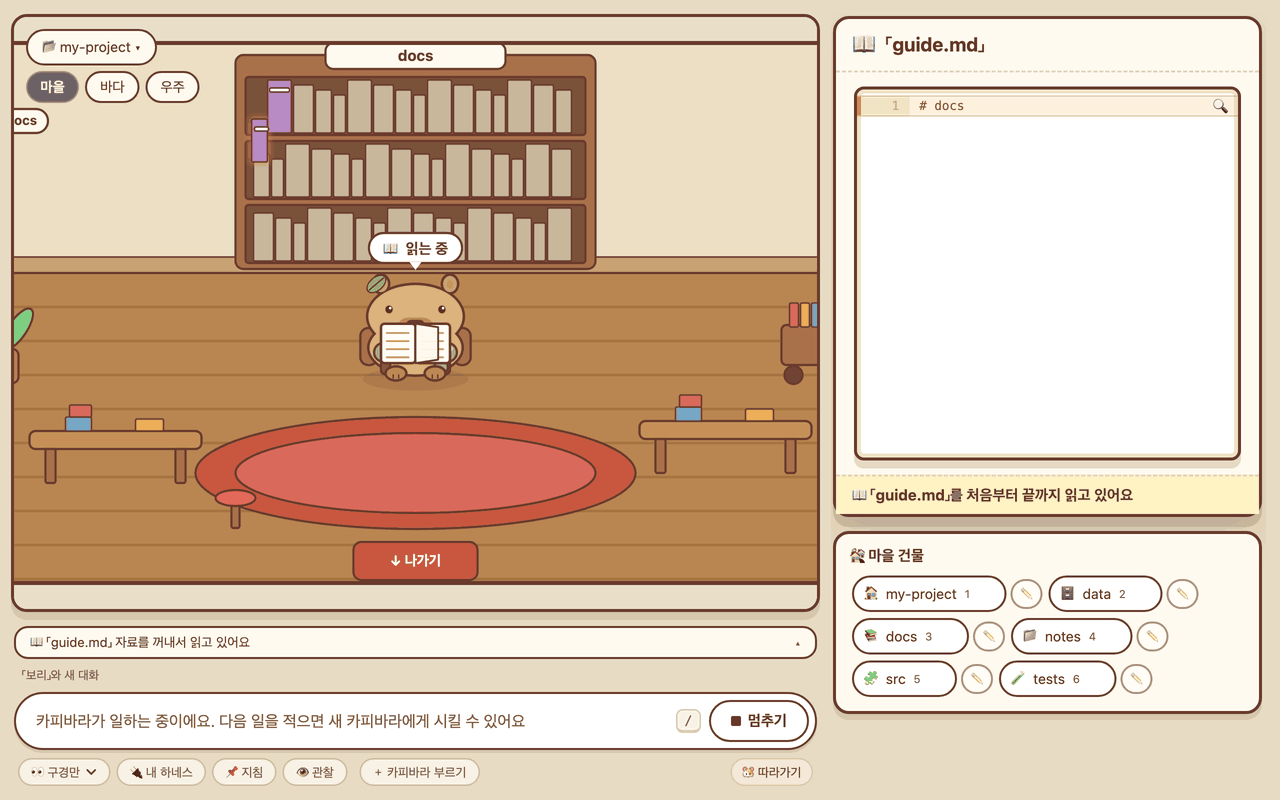
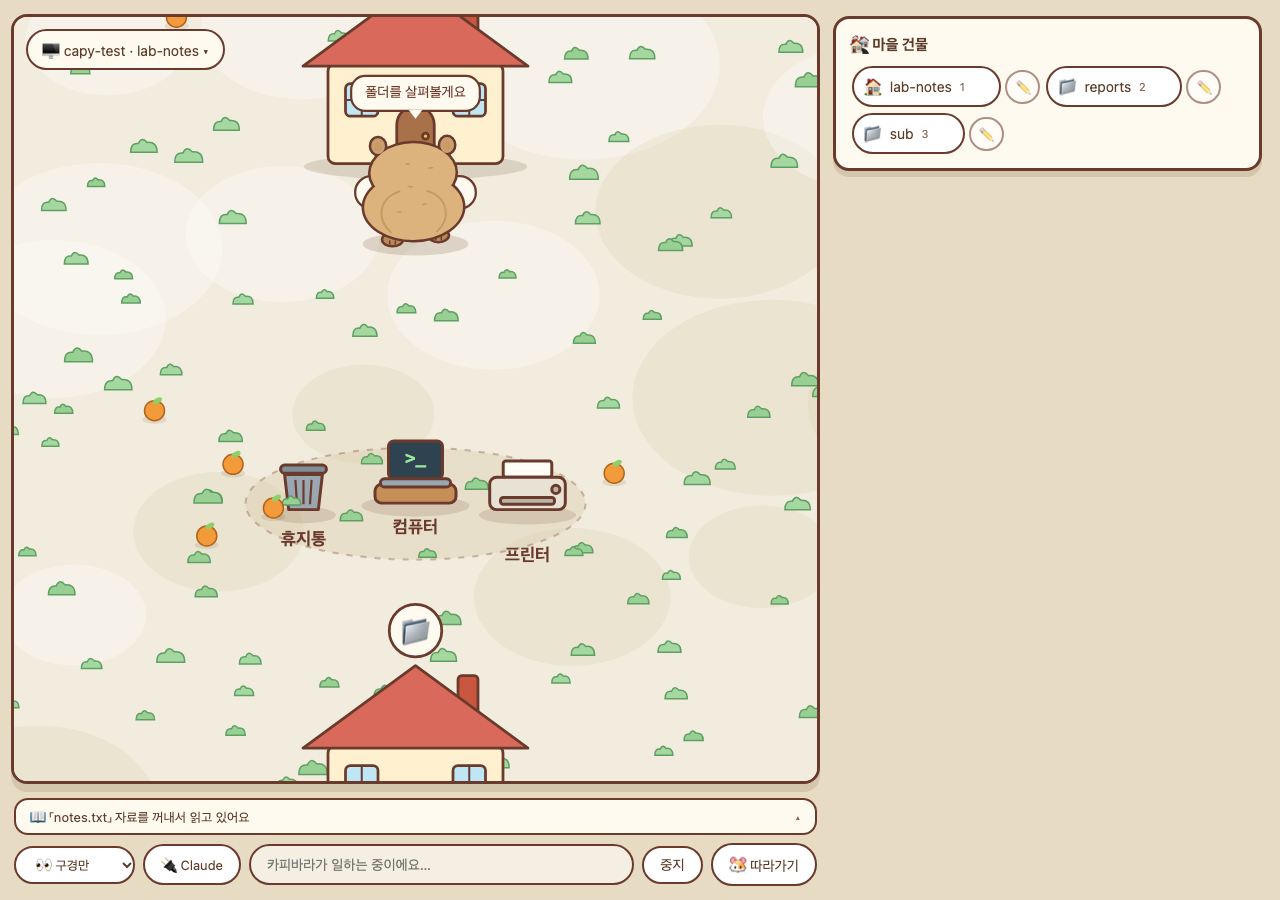
파일을 읽고, 쓰고, 마무리하는 모습을 카피바라가 보여 주고, 한 줄 안내가 지금 상황을 알려 줘요. 중지 버튼도 늘 있어요.
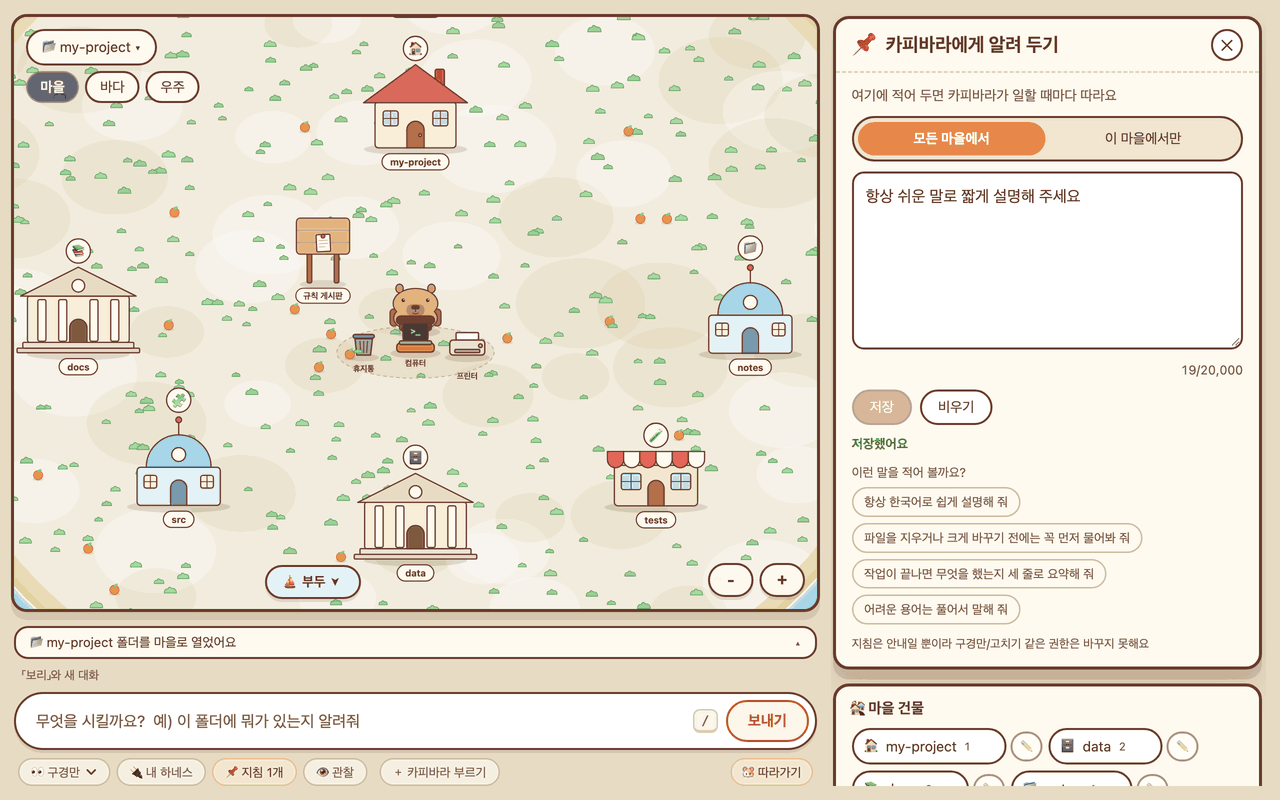
“항상 쉽게 설명해 줘” 같은 지침을 한 번 적어 두면 에이전트가 일할 때마다 따라요. 모든 마을에 적용하거나 이 마을에만 적용할 수 있어요. 지침은 안내일 뿐이라 구경만·수정 허용 같은 권한은 바꾸지 못하고, 권한은 안전 모드가 정해요.
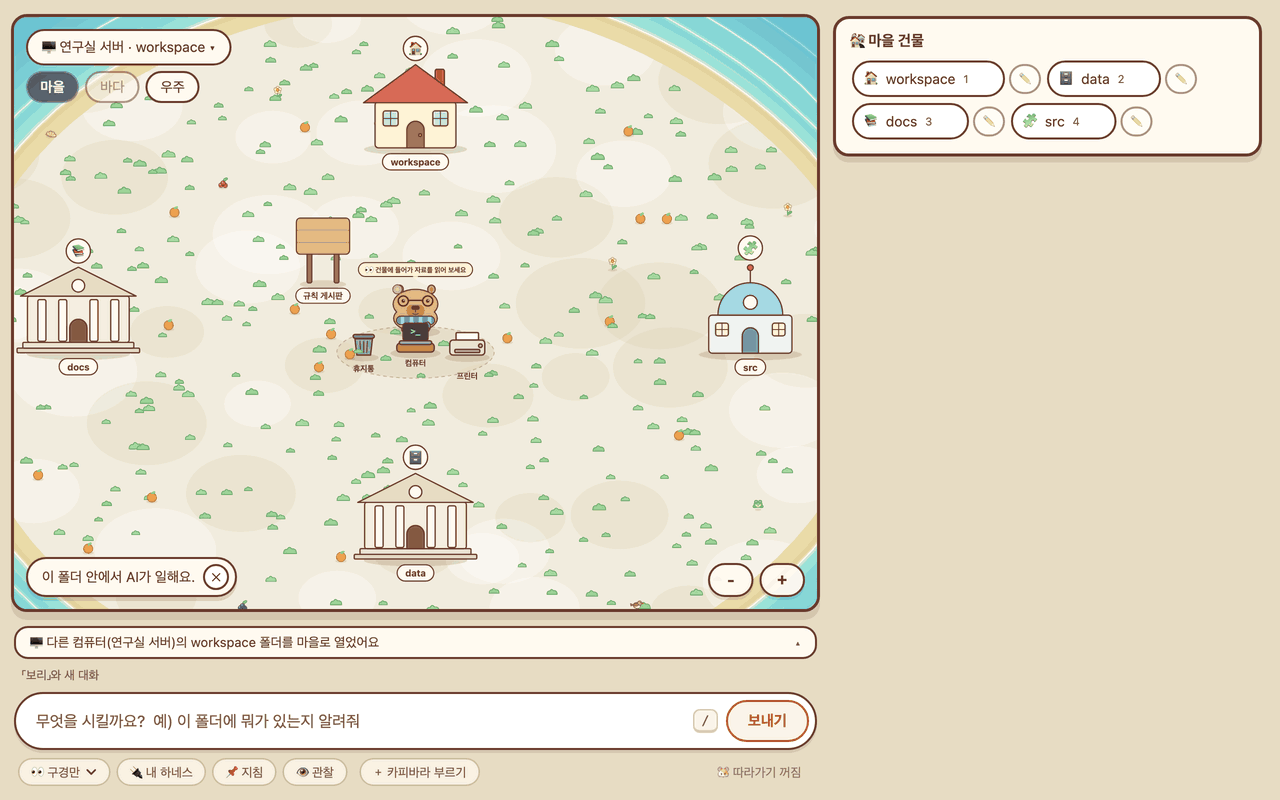
이미 SSH로 접속할 수 있는 다른 컴퓨터가 있다면 그곳의 폴더도 마을로 열 수 있어요(원격 대상은 macOS·Linux만 지원해요). 앱이 비밀번호를 받거나 열쇠를 대신 만들어 주지는 않아요.
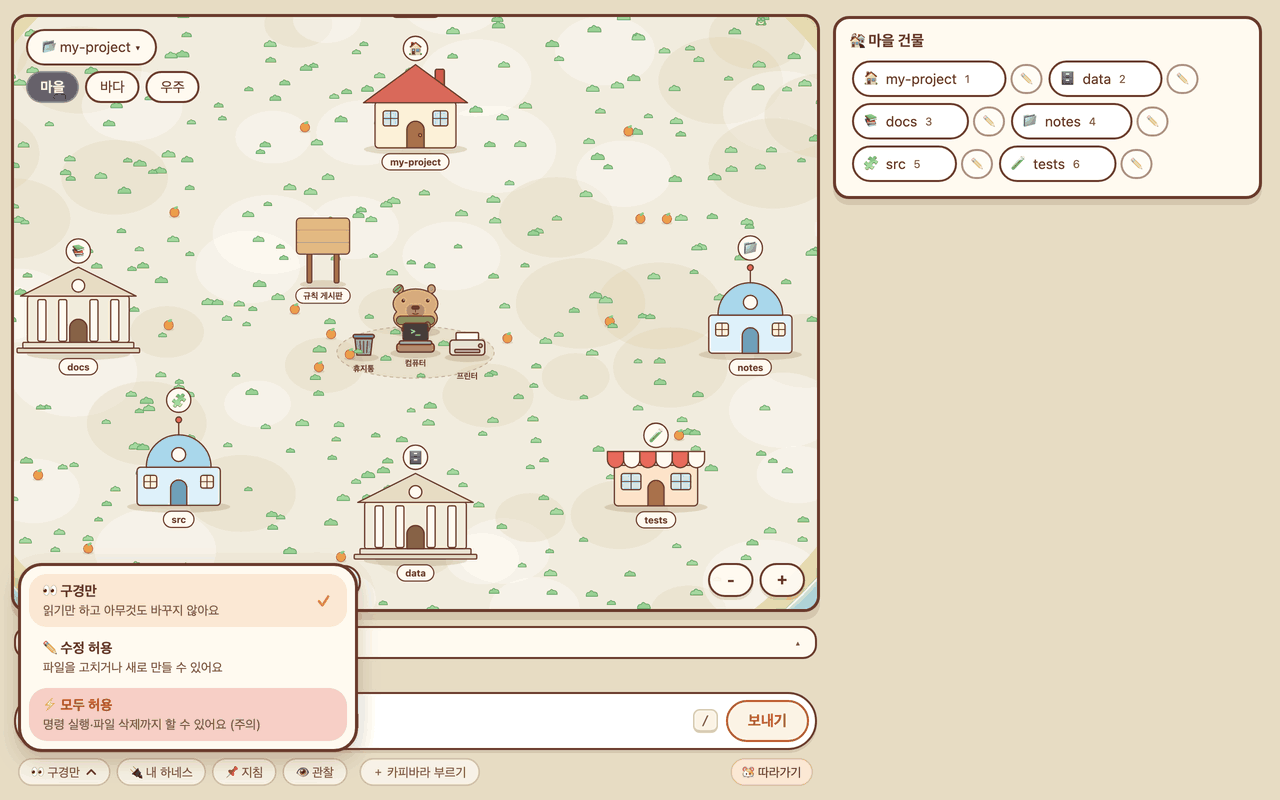
에이전트가 할 수 있는 일의 범위를 쉬운 말로 고를 수 있어요.
처음에는 “구경만”이 기본이에요. 가장 강한 모드를 다른 컴퓨터에서 쓰려 할 때는 앱이 쉬운 말로 먼저 물어봐요.
필요한 것은 macOS 13 이상의 맥(또는 Windows 10 이상 PC, 베타), 그리고 Claude Code 또는 Codex(둘 중 하나)예요. 설치는 앱 안에서 함께 할 수 있어요.
앱이 내 폴더와 데이터를 운영 서버에 업로드하지 않아요. 공식 API(Claude, GPT)를 제외하고 모든 작업은 로컬에서 진행돼요.
앱에는 분석·추적 도구가 없고, 이 홈페이지에도 없어요. 새 버전을 확인할 때만 앱이 다운로드 주소에서 업데이트 정보를 받아 올 수 있어요.
둘 다 준비돼 있고 파일이 따로 있어요. M1 이후 맥은 Apple Silicon용, 그보다 오래된 맥은 Intel용을 받으세요. macOS 13 이상이 필요해요. Windows용은 아래 Windows 항목을 봐 주세요.
네, Windows 10 이상(64비트만)에서 쓸 수 있어요. 베타 버전이라 불안정할 수 있어요.
Windows 설치 파일은 아직 코드 서명이 되어 있지 않아서, SmartScreen이 “인식할 수 없는 앱”이라는 경고를 띄울 수 있어요. 지금은 그게 정상이에요. 이 페이지에서 받은 파일인지 확인하고, 진행하기로 했다면 “추가 정보”를 누른 뒤 실행하세요.
아니요. 다른 컴퓨터의 폴더를 여는 원격 기능은 macOS나 Linux 컴퓨터만 대상으로 지원해요. Windows 컴퓨터는 원격 대상으로 지원하지 않아요.
현재는 무료예요. 정책이 바뀌면 이 홈페이지에 미리 알려요.
카피바라 마을에는 AI가 들어 있지 않아요. 내 컴퓨터에 설치된 에이전트와 함께 일해요. 설치돼 있지 않으면 Claude Code와 Codex는 보여 주는 공식 명령을 확인한 뒤 앱이 함께 설치해요.